요즘 로컬 AI 툴 가지고 노는 재미에 빠진 분들 많으시죠. 저도 이것저것 만져보고 있는데, 클라우드 기반으로 쓰는 수노 AI나 우디오 같은 툴들은 편하긴 해도 매달 나가는 구독료나 횟수 제한 때문에 은근히 신경 쓰이더라고요. 특히 이번 suno ai 다운로드 제한 이후로 집에서 간편하게 만들 수 있는 로컬 AI 그 중에서도 설치나 사용법이 간단한 에이스 스텝 또한, 인기 있는데요.
오늘은 수노 AI랑 비교했을 때 어떤 매력이 있는지, 그리고 웹 UI 설정창에 있는 메뉴들이 무슨 뜻인지 하나씩 가볍게 짚어볼게요.
수노 AI랑 에이스 스텝 뭐가 다를까?
수노 AI는 웹서버에서 알아서 다 해주는 클라우드 서비스라 진입장벽이 낮고 편합니다. 대신 유료 구독을 안 하면 횟수 제한이 걸리고, 내가 만든 프롬프트나 가사 데이터가 서버로 다 넘어간다는 아쉬움이 있죠. 반면에 에이스 스텝은 내 컴퓨터 그래픽카드 성능을 갈궈서 돌리는 로컬 오픈소스입니다.
가장 큰 장점은 완전 무료라는 점이고요, 내 컴퓨터 안에서 처리되니까 프라이버시 걱정도 없습니다.
게다가 오늘 살펴볼 것처럼 디퓨전 옵션이나 추론 단계 같은 세부 파라미터를 내 입맛대로 주무를 수 있어서 파고드는 재미가 쏠쏠합니다. 다만 내 컴퓨터 사양(특히 그래픽카드 VRAM)을 좀 타는 편이라는 거는 참고하셔야 합니다.
에이스 스텝 웹 UI 설정 메뉴 살펴보기
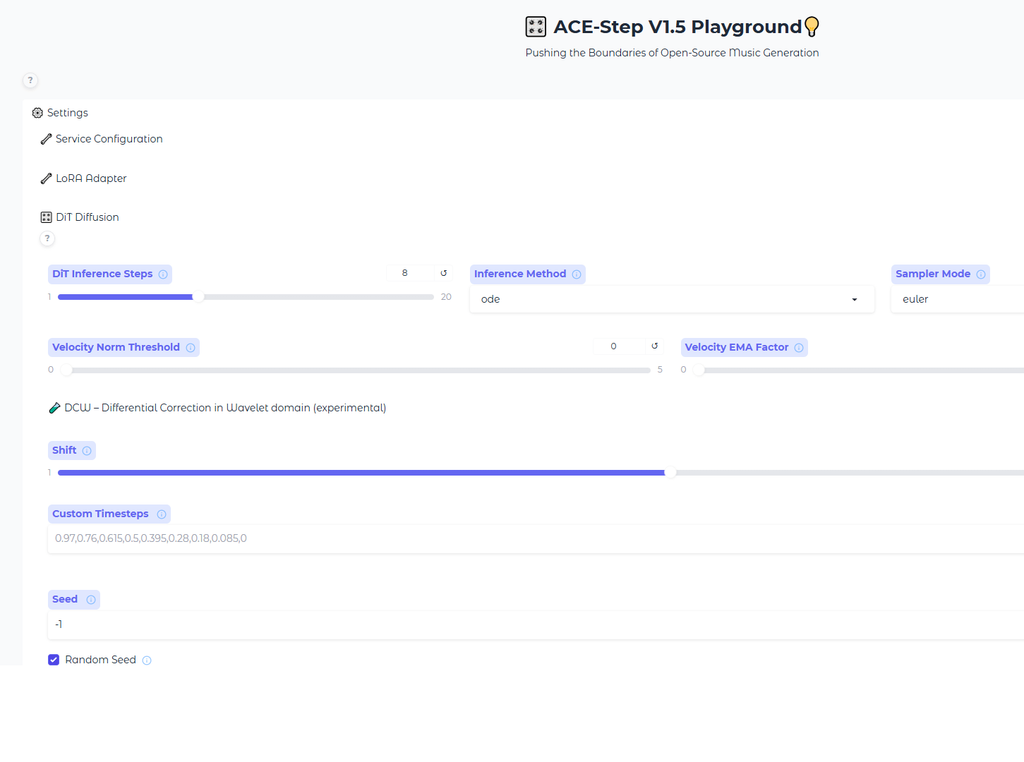
로컬에서 에이스 스텝을 띄우고 브라우저 주소창에 들어가면 여러 가지 설정 메뉴가 반겨줍니다. 그중에서도 음악 퀄리티와 분위기를 좌우하는 DiT Diffusion 고급 설정 쪽 메뉴들을 하나씩 풀어볼게요.
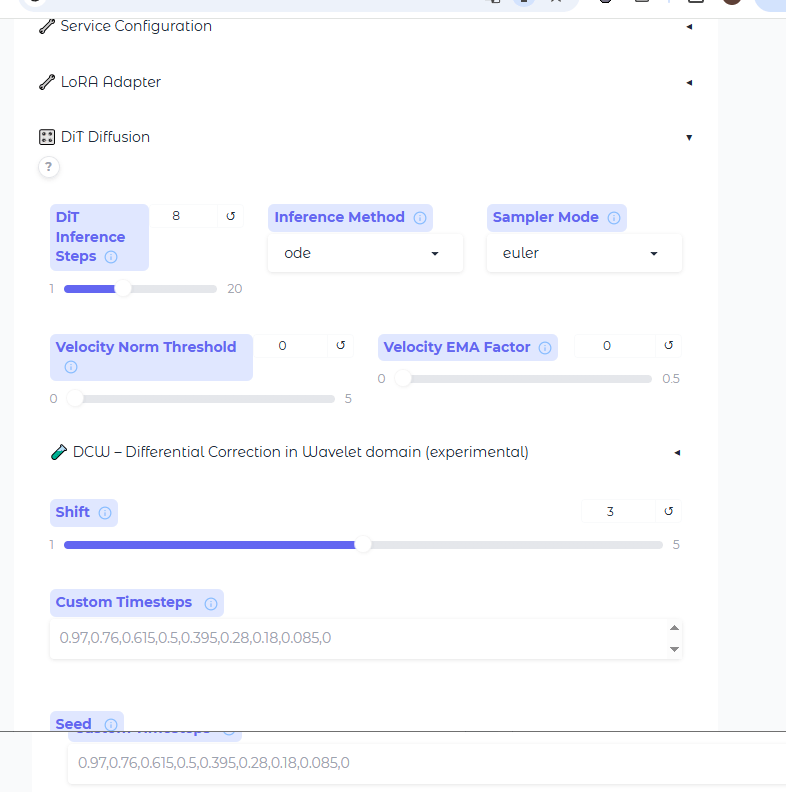
DiT Inference Steps (추론 단계)
음악을 만들어낼 때 AI가 몇 번이나 연산을 반복하며 다듬을지 정하는 값입니다. 숫자를 높일수록 사운드 디테일이 살아나지만, 그만큼 완성되는 데 시간이 조금 더 걸려요. 보통 기본값에서 최대 20 사이로 두고 테스트해 보시면 됩니다.
Velocity Norm Threshold / Velocity EMA Factor 음악이 만들어지는 과정에서 소리가 너무 튀거나 찌그러지지 않도록 수치적 안정성을 잡아주는 필터 역할을 합니다. 사운드가 이상하게 깨지는 현상을 막아주는 장치인데, 특별히 소리를 왜곡시키는 실험을 하는 게 아니라면 그냥 기본값으로 두는 걸 추천합니다.
Shift (시프트) 디퓨전 노이즈가 진행되는 시간적 스케줄을 조절하는 값입니다. 곡의 전체적인 전개 감이나 악기들의 밀도를 미세하게 조정하고 싶을 때 건드려보는 항목이에요.
Custom Timesteps (커스텀 타임스텝) 디퓨전 프로세스가 흘러가는 구체적인 시간 단계를 직접 배열 형태로 입력하는 고급 설정입니다. 모델이 가장 최적의 음질을 내도록 개발자가 미리 계산해 둔 값이 기본으로 들어가 있으므로, 굳이 초보자가 건드릴 필요는 없습니다.
Seed & Random Seed (시드 번호) 랜덤으로 음악을 뽑아낼 때 기준이 되는 고유 번호입니다. 랜덤 시드에 체크를 해두면 누를 때마다 완전히 새로운 느낌의 곡이 나오고요, 반대로 돌리다가 이거 진짜 괜찮은데 싶은 멜로디가 건져지면 그때의 시드 번호를 고정해 두면 됩니다.
나중에 가사나 디테일만 살짝 바꿔서 똑같은 무드의 곡을 또 뽑아낼 때 아주 유용해요.
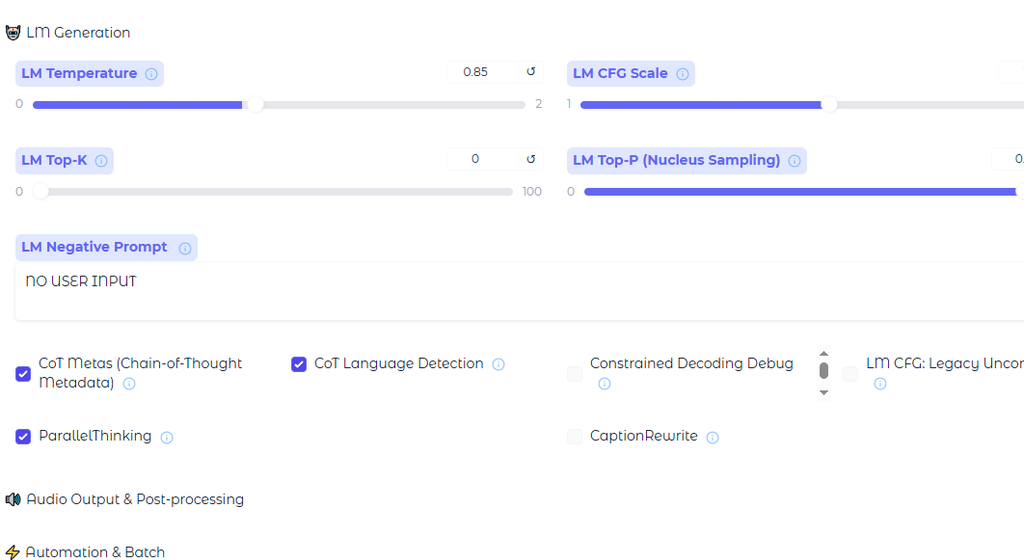
LM Generation (언어 모델 생성) 설정 메뉴
웹 UI에서 스크롤을 조금 더 내려보면 LM Generation이라는 아코디언 메뉴가 나옵니다. 여기서는 텍스트 프롬프트나 가사, 콘셉트를 이해하고 확장하는 언어 모델 쪽의 세부 파라미터를 조절할 수 있습니다.
LM Temperature (온도 값) 생성되는 결과물의 무작위성과 창의성을 조절하는 슬라이더입니다. 값을 높일수록 더 독창적이고 예상치 못한 방향의 결과가 나오고, 낮추면 안정적이고 정형화된 결과가 나옵니다. 보통 기본값 근처로 두고 쓰시면 무난합니다.
LM CFG Scale 프롬프트의 지시사항을 얼마나 충실하게 따를지 조절하는 가이드 스케일입니다. 값이 높을수록 입력한 프롬프트의 영향력이 강해져서 그대로 반영되려고 하지만, 너무 높이면 부자연스러울 수 있습니다.
LM Top-K / LM Top-P (Nucleus Sampling) 텍스트나 오디오 토큰을 샘플링할 때 확률 분포의 범위를 제한하는 옵션입니다. 불필요하게 엉뚱한 결과가 튀어나오는 것을 막고 퀄리티를 다듬어주는 역할을 합니다.
LM Negative Prompt 만들고 싶지 않은 요소나 피하고 싶은 분위기를 텍스트로 적어두는 칸입니다. 원하지 않는 악기나 사운드 성향을 배제하고 싶을 때 유용하게 쓰입니다.
CoT Metas, CoT Language Detection, ParallelThinking 등 체크박스 옵션들 연쇄 추론(Chain-of-Thought) 메타데이터나 언어 감지, 병렬 사고 같은 AI의 내부 사고 과정 및 디버깅을 제어하는 고급 기능들입니다. 일반적인 사용 환경에서는 기본 체크 상태를 유지하시면 됩니다.
하단 Generation Mode (생성 모드) 화면 맨 아래를 보면 Simple, Custom, Remix, Repaint처럼 전체적인 작업 방식을 고르는 모드 선택 버튼이 있습니다. 곡을 처음부터 간단히 뽑을지, 커스텀으로 세부 설정을 만질지 목적에 맞게 선택해서 사용하시면 됩니다.
에이스 스텝 SUNO AI 대체는 가능한가?
수노 AI는 클라우드 기반이라 처음 시작하기 편하고 결과물을 빠르게 뽑아볼 수 있다는 장점이 있지만, 매달 발생하는 구독료나 횟수 제한 때문에 본격적으로 여러 곡을 실험해 보기에는 은근히 지갑이 얇아지는 아쉬움이 있습니다.
반면에 오늘 살펴본 에이스 스텝은 내 컴퓨터 그래픽카드 성능을 활용하는 로컬 오픈소스 툴이라, 비용 걱정 없이 완전히 무료로 무제한 음악을 생성할 수 있다는 것이 가장 큰 매력입니다.
게다가 프롬프트와 가사 데이터가 외부 서버로 나가지 않아 프라이버시가 완벽하게 보장될 뿐만 아니라, 오늘 살펴본 디퓨전 추론 단계나 시드 값 조절, 언어 모델 파라미터처럼 세부적인 옵션들을 내 입맛대로 주무를 수 있습니다.
AI가 만들어내는 결과물에 직접 개입하고 파고드는 재미를 느낄 수 있는 셈이죠. 물론 내 컴퓨터의 그래픽카드 사양을 어느 정도 타기 때문에 초기 세팅이나 환경 구축 과정이 조금 번거로울 수는 있지만, 한 번 세팅해 두면 나만의 오디오 소스를 마음껏 뽑아낼 수 있는 강력한 무기가 됩니다.
하지만 우리가 흔하게 들을 수 있는 퀄리티 대중적으로 봤을 때 결과물은 역시나 SUNO AI의 압승이라고 생각합니다.
빠른 속도 간편한 설치 세심한 커스텀은 에이스 스텝의 장점이기는 하지만, 아무래도 음악 퀄리티 면에서는 SUNO AI 대체는 아직 힘들 것 같습니다.
그래도 유료 구독의 압박 그리고 다운로드 횟수 차감에 부담없이 나만의 음악 스튜디오를 구축하고 싶다면 에이스 스텝은 괜찮은 선택지 중 하나라고 생각합니다.
답글 남기기