컴퓨터 전원을 켜고 아무것도 안 했는데 갑자기 팬 돌아가는 소리가 심하게 나면서 마우스가 뚝뚝 끊기는 경험 다들 있으실 겁니다. 이때 컨트롤 알트 딜리트를 눌러서 작업 관리자를 켜보면 디스크 탭이 빨간색으로 100%를 찍고 있는 걸 볼 수 있습니다.
바이러스 먹은 줄 알고 백신을 돌리거나 냅다 컴퓨터를 포맷하는 분들도 계시는데, 십중팔구 이건 윈도우 자체 서비스 기능이 오작동을 일으켜서 생기는 렉입니다. 오늘은 피씨 초보자도 클릭 몇 번으로 디스크 100% 점유율 렉을 영구적으로 없애는 방법을 알려드릴게요.
왜 디스크 사용량 100퍼센트까지 올라갈까?
윈도우 안에는 시스메인(SysMain)이라는 기능이 숨어있습니다. 예전 윈도우7 시절에는 슈퍼페치라고 불렸던 녀석입니다. 사용자가 자주 쓰는 프로그램이 뭔지 윈도우가 미리 외워뒀다가, 나중에 그 프로그램을 실행할 때 더 빨리 켜지게 하려고 피씨가 쉴 때 디스크를 혼자서 긁어대는 기능입니다.
문제는 우리가 요즘 쓰는 피씨는 에스에스디(SSD)를 달고 있어서 속도가 충분히 빠르기 때문에 굳이 이 기능이 필요가 없다는 겁니다. 오히려 윈도우가 뒤에서 혼자 열일하느라 디스크를 100%까지 다 써버려서, 정작 내가 게임을 하거나 웹서핑을 할 때 컴퓨터가 멈춰버리는 병목 현상을 만듭니다. 이 기능만 완전히 꺼주면 컴퓨터가 쾌적해집니다.
해결 방법: SysMain 서비스 완전히 끄기
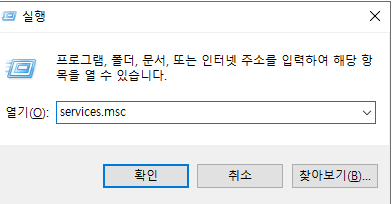
1단계: 서비스 창 열기 키보드에서 윈도우 로고 키와 알파벳 R 키를 동시에 누르면 왼쪽 아래에 조그만 실행 창이 뜹니다. 여기에 영어로 services.msc 라고 치고 엔터를 누릅니다.
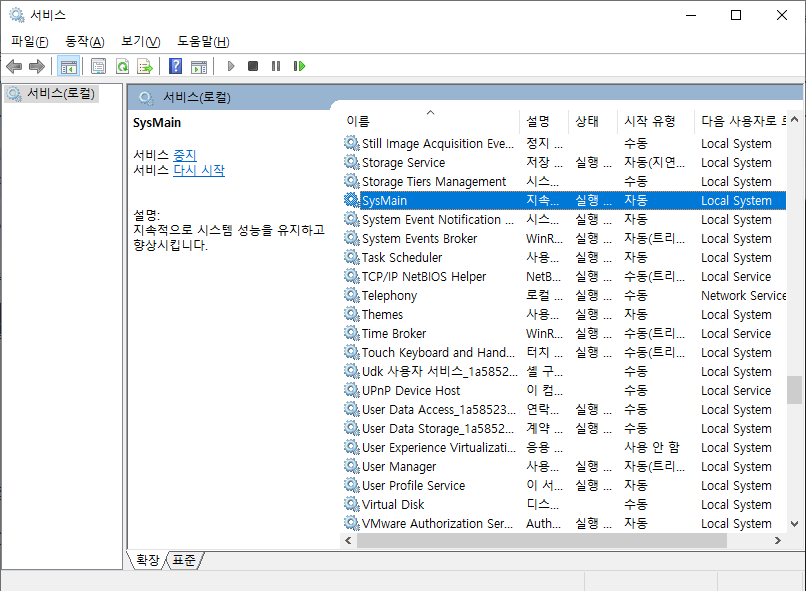
2단계: SysMain 항목 찾기 톱니바퀴 모양 아이콘이 엄청나게 많이 있는 서비스 창이 열릴 겁니다. 목록 아무거나 하나 마우스로 클릭하고 키보드에서 알파벳 S를 누르면 S로 시작하는 목록으로 훅 내려갑니다. 거기서 스크롤을 살짝 내리면서 SysMain 이라는 영어 단어를 찾습니다.
3단계: 서비스 중지 및 사용 안 함 설정 찾은 SysMain 항목을 마우스 왼쪽 버튼으로 더블클릭합니다. 창이 하나 새로 뜨면 중간쯤에 있는 시작 유형 항목을 자동에서 사용 안 함으로 바꿔줍니다. 그리고 바로 밑에 있는 서비스 상태에서 중지 버튼을 누릅니다.
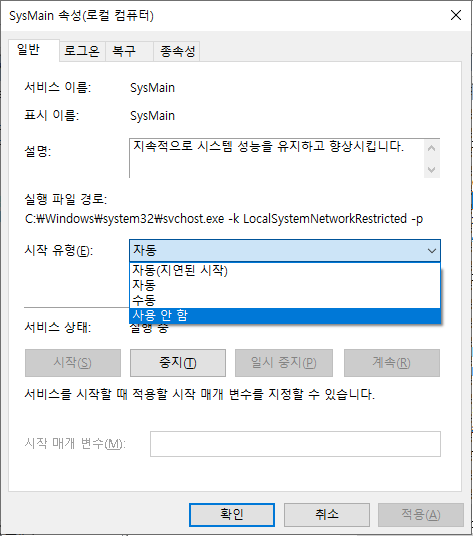
한 2초 정도 게이지가 차면서 기능이 꺼집니다. 마지막으로 맨 밑에 적용 누르고 확인을 누르면 끝납니다.
적용 후 재부팅 및 확인
창을 다 닫고 컴퓨터를 껐다 켜보세요. 그리고 다시 작업 관리자를 열어보면 100%를 찍고 빨갛게 달아올랐던 디스크 사용량이 1퍼센트에서 5퍼센트 사이로 뚝 떨어져서 얌전해진 걸 보실 수 있습니다.
간혹 이 기능을 끄면 컴퓨터에 오히려 안 좋은 영향이 있지 않을까 걱정할 수도 있지만 실제로는 파일이 날아가거나 윈도우가 고장 나는 일은 절대 없으니 안심하셔도 됩니다. 오히려 피씨 수명을 갉아먹는 불필요한 하드디스크 읽기를 막아줘서 부품 수명 연장에 훨씬 도움이 됩니다. 컴퓨터가 버벅거린다면 포맷하기 전에 이 설정부터 꼭 확인해 보세요.
답글 남기기