이제 하던 일을 마무리 하고 컴퓨터 끄려고 할 때 업데이트 중입니다… 이거 뜨는 경험 참 많죠. 이것만으로도 짜증나는데 화면에서 몇 시간째 퍼센트가 안 올라가서 강제로 컴퓨터 전원 버튼을 눌러서 꺼본 경험 다들 있으실 겁니다. (물론, 원래는 끄면 안됩니다 윈도우가 꼬이는 경우가 생길 수 있어요. )
혹은 설정 창에서 윈도우 업데이트를 다운로드하는 중이라고 뜨는데 0퍼센트에서 하루 종일 멈춰있거나 이상한 오류 코드를 뿜어내는 경우도 아주 흔합니다.
이건 컴퓨터가 고장 난 게 아니라 윈도우가 마이크로소프트 서버에서 업데이트 파일을 받아오다가 찌꺼기 파일이 중간에 꼬여버린 겁니다. 오늘은 꼬여버린 업데이트 폴더를 싹 비우고 새 출발하게 만들어서 해결하는 방법을 알려드릴게요.
윈도우 업데이트 오류 무한 로딩에 걸리는 이유
윈도우는 업데이트 파일을 설치하기 전에 소프트웨어 디스트리뷰션이라는 임시 폴더에 파일들을 미리 다운로드해 둡니다. 그런데 인터넷이 잠시 끊겼거나 다운로드 도중에 피씨가 강제 종료되면, 이 폴더 안에 있는 설치 파일들이 반쪽짜리 불량 파일이 되어버립니다.
윈도우는 불량 파일인 줄도 모르고 계속 그 파일을 가지고 설치를 시도하니까 당연히 업데이트가 멈춰버리고 에러가 나는 겁니다. 이럴 땐 해결 방법이 아주 간단합니다. 윈도우 업데이트 기능을 잠시 멈추고, 그 불량 파일들이 모인 폴더를 찾아서 싹 지워주면 됩니다.
1단계: 윈도우 업데이트 서비스 잠시 끄기
파일을 지우려면 먼저 윈도우가 뒤에서 열심히 업데이트를 시도하고 있는 기능부터 잠재워야 합니다.
키보드에서 윈도우 로고 키와 알파벳 R 키를 눌러서 실행 창을 띄웁니다. 창에 services.msc 라고 입력하고 확인을 누릅니다. 서비스 목록 창이 열리면 맨 밑으로 스크롤을 쭉 내려서 Windows Update 라는 항목을 찾습니다. 찾은 항목을 마우스 우클릭하고 중지 버튼을 누릅니다. 이렇게 하면 윈도우가 임시 파일을 꽉 물고 있던 걸 놓게 됩니다.
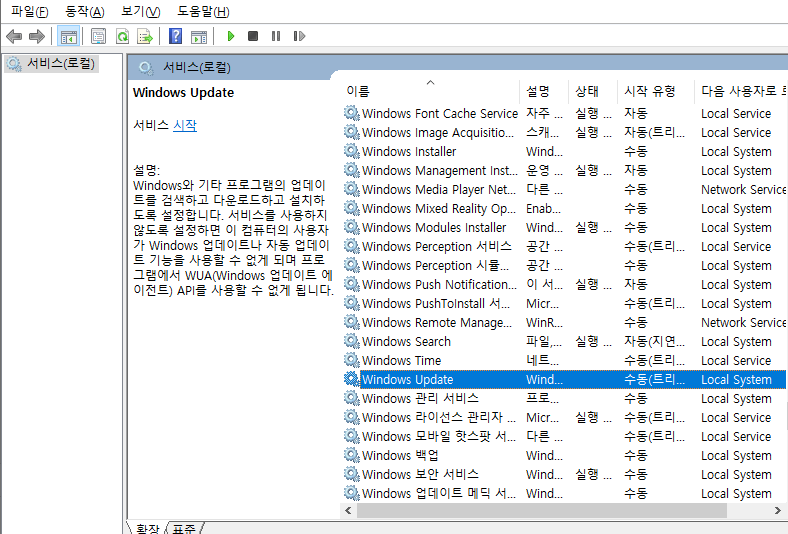
2단계: 윈도우 업데이트 오류 원인 – 소프트웨어 디스트리뷰션 폴더 찌꺼기
이제 문제의 그 불량 파일들을 지우러 갈 차례입니다.
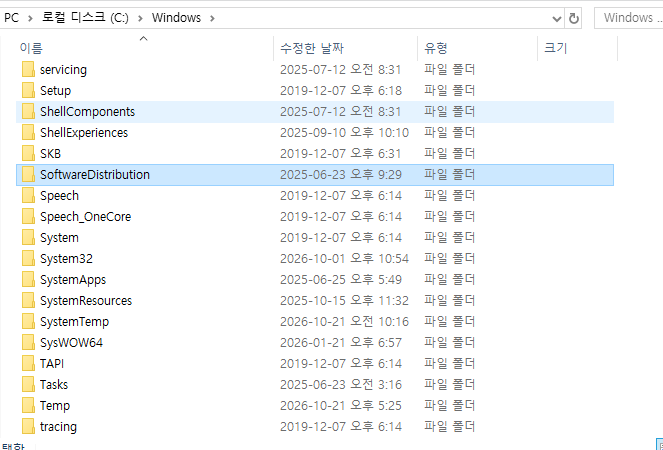
내 피씨 창을 열고 씨드라이브로 들어갑니다. Windows 폴더로 들어간 다음, 알파벳 에스로 시작하는 SoftwareDistribution 폴더를 찾아서 들어갑니다. 이 폴더 안에 있는 다운로드 파일과 찌꺼기 파일들이 바로 업데이트를 방해하는 주범입니다. 폴더 안에 있는 모든 파일과 폴더를 전체 선택한 뒤 시원하게 삭제해 줍니다. 만약 사용 중이라 지울 수 없다고 뜨는 파일이 있다면 건너뛰기 하시면 됩니다.
3단계: 업데이트 기능 다시 켜고 확인하기
이제 깨끗하게 청소했으니 아까 잠재워뒀던 업데이트 기능을 다시 깨워줘야 합니다.
아까 열어두었던 서비스 창으로 다시 돌아갑니다. 다시 Windows Update 항목을 마우스 우클릭하고 이번에는 시작을 누릅니다. 이제 윈도우 설정으로 들어가서 업데이트 확인 버튼을 다시 눌러보세요. 0퍼센트에서 멈춰있던 다운로드가 처음부터 정상적으로 쭉쭉 받아지고 설치까지 깔끔하게 마무리될 겁니다.
대부분의 윈도우 업데이트 오류는 이 임시 파일 폴더만 비워줘도 해결됩니다. 앞으로 컴퓨터가 업데이트 화면에서 멈추거나 알 수 없는 에러 코드가 뜬다면 무작정 기다리지 마시고 이 소프트웨어 디스트리뷰션 폴더 초기화 방법부터 꼭 써먹어 보시기 바랍니다.
답글 남기기