요즘 PC 가격에 대부분을 차지하는 그래픽카드 이 비싼녀석을 새로 장만해서 기분 좋게 전원을 켰을 때, 본체 안에서 귀를 찌르는 듯한 찌르르르 하는 기계음이 들려 크게 당황하셨던 경험이 있으신가요? 특히 알티엑스 5시리즈나 4시리즈 중에서도고성능 라인업에서는 이 소리가 더욱 크게 체감됩니다. 인터넷 하드웨어 커뮤니티에서는 이것을 그래픽카드 고주파음, 혹은 코일 와인이라고 부릅니다.
게다가 고사양 게임을 조금만 돌려도 그래픽카드 온도는 핫스팟 기준으로 팔십 도에서 구십 도를 가볍게 돌파하며 심한 발열을 뿜어냅니다. 하지만 먼저 안심하셔도 좋다는 말씀을 드리고 싶습니다. 이 끔찍한 고주파음과 발열 현상은 그래픽카드가 불량이라서 발생하는 것이 아니라, 부품이 성능을 주체하지 못하고 너무 과도하게 일을 하고 있어서 벌어지는 물리적 현상일 뿐입니다.
고사양 그래픽카드 고주파음 및 발열 발생 원인
문제를 해결하기 전에 고주파음이 도대체 왜 발생하는지 그 원리부터 간단하게 짚고 넘어가겠습니다. 그래픽카드 기판을 뜯어보면 전력을 공급해 주는 초크와 캐패시터라는 작은 부품들이 빼곡하게 붙어 있습니다. 우리가 자원을 많이 사용하는 고사양 게임을 돌리게 되면 그래픽카드가 자신이 낼 수 있는 최대치의 전력을 끌어다 쓰게 됩니다.
이때 초크라는 부품에 엄청난 양의 전기가 흐르면서 내부에서 미세한 떨림 현상이 발생합니다. 이 떨림이 진동을 만들고 우리 귀에는 찌르르 하는 그래픽카드 고주파음으로 전달되는 것입니다. 특히 게임 로딩 화면이나 환경설정 창, 사양이 낮은 옛날 게임을 돌릴 때 이 소리가 가장 심합니다. 모니터는 1초에 144장의 화면밖에 못 보여주는데, 그래픽카드 혼자 1초에 천 장 이상의 프레임을 만들어내느라 과도한 전력을 소비하며 펄펄 끓는 발열을 뿜어내고 있기 때문입니다.
외부 프로그램 없는 엔비디아 제어판 최적화의 장점
인터넷에 검색해 보면 이 그래픽카드 발열과 소음 문제를 해결하기 위해 엠에스아이 애프터버너 같은 외부 프로그램을 설치해서 언더볼팅을 하라는 조언이 많습니다. 언더볼팅이 온도를 낮추는 데 효과적인 것은 맞지만, 초보자분들이 전압을 잘못 건드리면 게임 도중 윈도우 블루스크린이 뜨는 등 컴퓨터가 굉장히 불안정해지는 부작용을 겪게 됩니다.
따라서 윈도우 시스템이 꼬일 위험이 있는 복잡한 외부 프로그램 대신, 기본적으로 깔려있는 엔비디아 제어판 최적화 설정 딱 두 가지만 만져서 고주파음과 발열을 영구적으로 잠재우는 것이 가장 안전하고 확실한 방법입니다.
1단계: 엔비디아 제어판 최대 프레임 속도 제한 설정
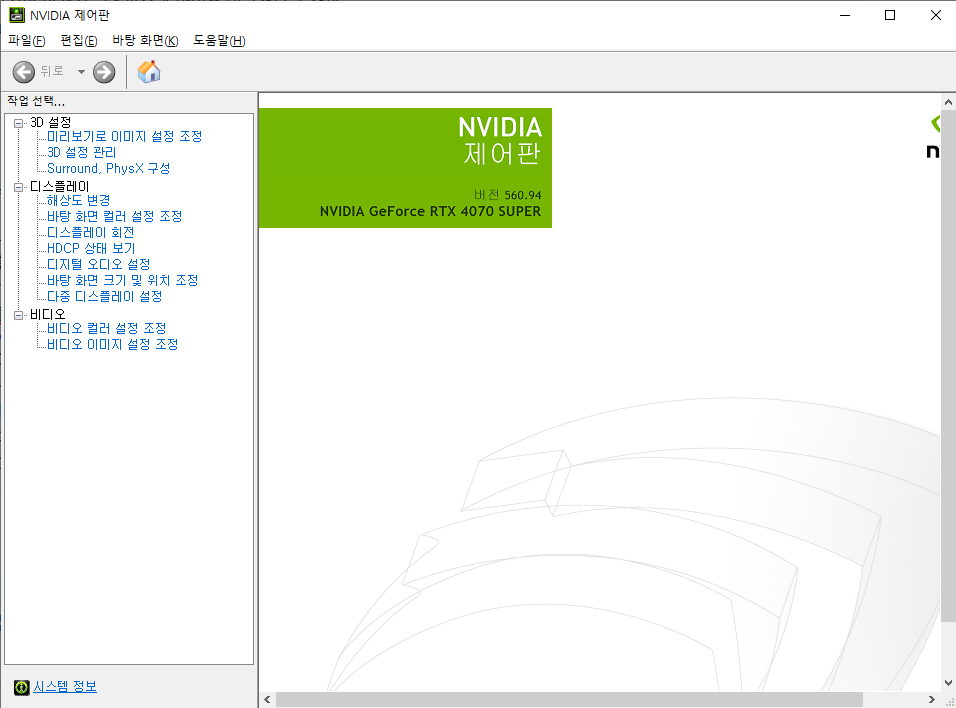
가장 근본적인 해결 방법은 그래픽카드에게 내 모니터가 보여줄 수 있는 한계치까지만 일하라고 제한을 걸어두는 것입니다.
바탕화면 빈 공간에 마우스 오른쪽 버튼을 누르고 엔비디아 제어판 메뉴를 클릭해 줍니다. 만약 우클릭 메뉴에 제어판이 없다면, 작업 표시줄의 마이크로소프트 스토어를 실행하여 상단 검색창에 NVIDIA Control Panel을 검색해 공식 앱을 무료로 설치하시면 됩니다.
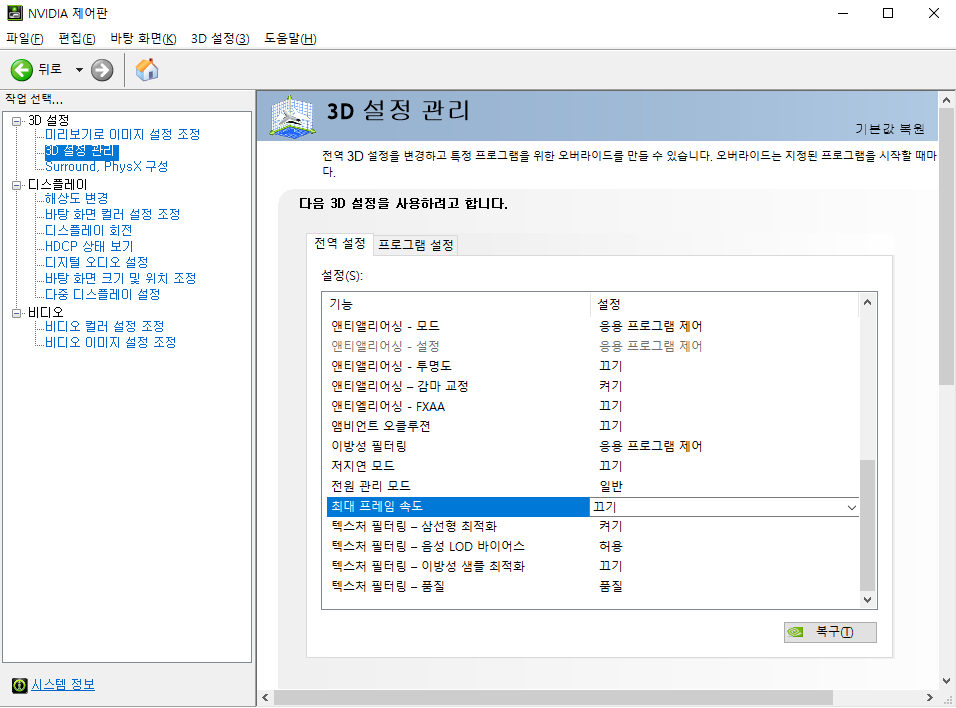
제어판 창이 열렸다면 왼쪽 메뉴에서 3D 설정 관리를 클릭합니다. 우측 화면에 전역 설정 탭이 선택된 상태에서, 아래쪽 설정 목록을 스크롤하다 보면 최대 프레임 속도라는 항목을 발견하실 수 있습니다. 이 항목을 클릭해서 켜기로 바꾼 뒤, 현재 사용 중인 모니터의 최대 주사율 숫자를 똑같이 적어주시면 됩니다. 먼저 끄기로 되어 있던 체크 박스를 켜기로 바꾼 후 144헤르츠 모니터라면 144를 적어 넣으시면 됩니다. 숫자를 적으셨다면 확인을 누르고, 창 우측 하단의 적용 버튼을 눌러 그래픽카드에 세팅 값을 저장해 줍니다.
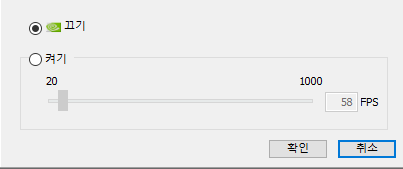
이렇게 프레임 제한을 걸어두면 사양이 낮은 게임이나 로딩 창에서도 모니터 주사율 이상으로는 연산을 하지 않게 됩니다. 프레임 폭주를 시스템 단에서 막아주어 과전력으로 인한 그래픽카드 고주파음이 극적으로 줄어들고 온도 역시 눈에 띄게 하락하게 됩니다.
2단계: 전원 관리 모드 일반 설정으로 온도 낮추기
프레임 제한을 마쳤다면, 컴퓨터 전력 소모의 주범인 전원 관리 옵션을 손봐줄 차례입니다.
많은 피씨 최적화 글들이 엔비디아 제어판 전원 관리 모드를 최고 성능 선호로 바꾸라고 권장합니다. 하지만 일반 사용자가 최고 성능 선호를 항상 켜두게 되면, 가벼운 웹서핑을 할 때조차 그래픽카드가 전기를 빵빵하게 머금고 잔뜩 긴장한 채 대기하게 됩니다. 가벼운 작업에도 그래픽카드 발열이 심해지고 냉각 팬이 시끄럽게 도는 원인이 됩니다.
방금 전 설정했던 3D 설정 관리 목록에서 스크롤을 조금 더 내려 전원 관리 모드 항목을 찾아줍니다. 저의 경우는 최대 프레임 설정 바로 위에 있었습니다. 이것이 만약 최고 성능 선호로 되어 있다면 일반으로 바꿔줍니다. 이렇게 일반 모드로 세팅해야 유튜브 시청이나 문서 작업 시 그래픽카드가 전기를 최소한으로 쓰면서 차갑게 쉬고, 무거운 게임을 켤 때만 똑똑하게 전력을 끌어다 쓰게 됩니다. 이 설정 역시 우측 하단의 적용 버튼을 잊지 말고 눌러주세요.
그래픽카드 최적화 결과 확인 및 마무리
이 두 가지 엔비디아 제어판 최적화 설정을 모두 마치고 게임을 다시 실행해 보시기 바랍니다. 평소 그래픽카드 고주파음이 감쪽같이 사라지고, 발열도 안정적인 온도로 유지되는 것을 직접 확인하실 수 있을 겁니다.
사실 비싼 그래픽카드의 성능에 제한을 거는 것이 손해처럼 느껴지실 수도 있습니다. 하지만 모니터가 물리적으로 표현하지도 못하는 잉여 프레임을 만들기 위해 부품 수명을 갉아먹고 소음 스트레스를 참을 필요는 전혀 없습니다. 오늘 알려드린 간단한 엔비디아 제어판 세팅만으로 쾌적하고 조용한 피씨 환경을 구축해 보시기 바랍니다.
답글 남기기