로컬 환경에서 무료로 음악을 만들어 쓸 수 있는 에이스 스텝을 띄우고 나면, 실제로 곡을 디자인하고 입력하는 메인 화면을 마주하게 됩니다. 오늘은 이 화면에 있는 생성 모드부터 레퍼런스 오디오, 캡션, 가사 입력창까지 하나씩 꼼꼼하게 뜯어보겠습니다.
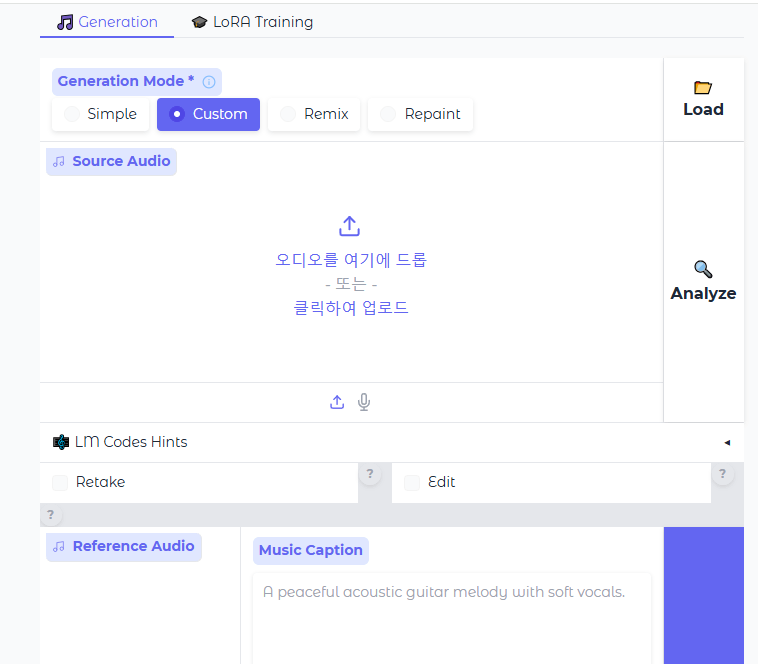
- Generation Mode (생성 모드 선택) 화면 맨 위에 보면 Simple, Custom, Remix, Repaint 이렇게 네 가지 모드가 자리 잡고 있습니다.
- Simple: 복잡한 설정 없이 간단하게 프롬프트만 넣고 빠르게 곡을 뽑아내고 싶을 때 쓰는 모드입니다.
- Custom: 오늘 자세히 살펴볼 모드로, 음악의 분위기나 가사, 레퍼런스 등을 세밀하게 통제하며 커스텀 곡을 만들 때 사용합니다.
- Remix: 기존에 만들어진 소스나 오디오를 바탕으로 새로운 느낌을 얹어서 리믹스할 때 씁니다.
- Repaint: 곡의 특정 구간이나 마음에 안 드는 부분을 다시 칠하듯 수정할 때 활용하는 기능입니다.
- Source Audio (소스 오디오) 내가 가지고 있는 샘플이나 기존 오디오 파일을 업로드해서 AI가 그 흐름을 참고하거나 변형하도록 만들어주는 공간입니다. 드래그 앤 드롭으로 편하게 파일을 올릴 수 있습니다.
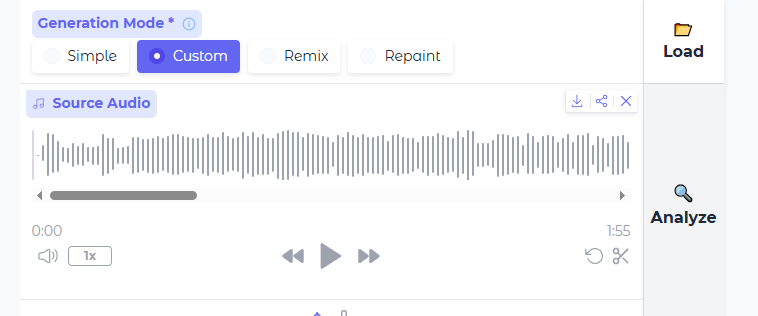
에이스 스텝 화면에서 소스 오디오나 레퍼런스 오디오 영역에 MP3 파일을 업로드하고 분석 버튼을 누르면, AI가 음악을 귀로 듣고 이해하는 것처럼 내부 알고리즘을 통해 곡의 속성들을 순식간에 뜯어봅니다.
이 분석 기능을 통해 자동으로 추출되고 채워지는 핵심 정보들은 다음과 같습니다.
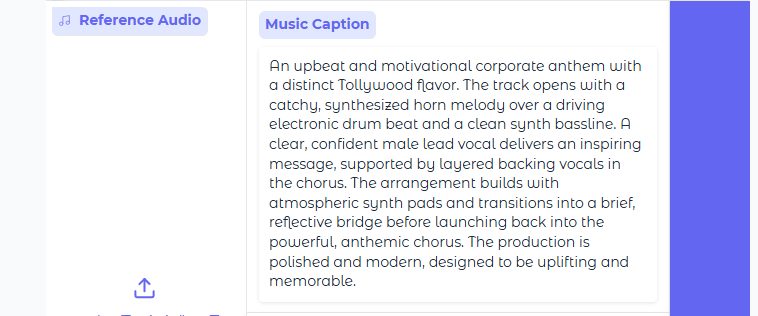
자동 캡션 생성 (Music Caption Extraction) 업로드한 음악에 어떤 장르가 쓰였고, 분위기가 어떠하며, 어떤 악기들이 들어가 있는지 AI가 분석해서 텍스트 설명(캡션)으로 뚝딱 만들어 줍니다.
예를 들어 신나는 록 음악을 넣으면 장르, 악기 구성, 무드에 맞는 묘사 문장이 캡션 창에 자동으로 채워지는 식입니다. 내가 마음에 드는 곡의 스타일을 분석해서 그대로 본 떠고 싶을 때 아주 유용합니다.
BPM 및 키/스케일(Key/Scale) 감지 음악의 빠르기를 뜻하는 템포(BPM)와 곡의 조성(Key)을 정확하게 측정해 줍니다.
리믹스나 커버 작업을 하거나, 기존 곡과 잘 어울리는 새로운 트랙을 얹고 싶을 때 이 수치 데이터를 기반으로 조화를 맞출 수 있습니다.
오디오 구조 및 메타데이터 분석 곡의 전체적인 오디오 세부 코드를 분석하여 악기 배치나 보컬의 성향, 박자 구조 등을 파악합니다. 이를 통해 단순히 소리를 재생하는 것을 넘어 AI가 곡의 뼈대를 이해할 수 있도록 만들어 줍니다.
어떨 때 쓰면 좋을까? 내가 좋아하는 레퍼런스 곡이나 영감을 받은 MP3 파일을 가지고 있는데, 이걸 영어 캡션이나 장르 키워드로 어떻게 표현해야 할지 막막할 때가 많습니다.
그럴 때 파일만 툭 던져두고 분석 버튼을 누르면 AI가 알아서 찰떡같은 캡션과 메타데이터를 뽑아주기 때문에, 커스텀이나 리믹스 작업을 훨씬 빠르고 정교하게 시작할 수 있습니다.
에이스 스텝 Music Caption (뮤직 캡션)
만들고 싶은 음악의 장르, 악기 구성, 분위기 등을 텍스트로 적어두는 곳입니다. 예를 들어 “A peaceful acoustic guitar melody with soft vocals”처럼 내가 원하는 무드를 구체적으로 묘사해 주면 AI가 그에 맞는 사운드를 기가 막히게 짜냅니다.
아래쪽에 있는 Enhance Caption 버튼을 누르면 AI가 내 묘사 문장을 더 완성도 높게 다듬어주기도 합니다.
Lyrics (가사 입력창) 보컬이 들어가는 곡을 만들 때 가사를 적어넣는 칸입니다. [Verse 1]이나 [Chorus] 같은 구조 팻그를 함께 적어주면 노래의 기승전결을 훨씬 자연스럽게 살릴 수 있습니다.
가사 역시 아래쪽의 Enhance Lyrics를 통해 다듬을 수 있고, 보컬 없는 연주곡만 만들고 싶다면 바로 옆에 있는 Instrumental 체크박스를 켜주시면 됩니다.
가사 양식은 아래를 참고해보세요!
도입부와 마무리: [intro], [outro]

벌스 및 코러스: [verse 1], [verse 2], [chorus], [pre-chorus], [post-chorus]

전환 및 간주: [bridge], [guitar interlude], [instrumental], [spoken]
Reference Audio (레퍼런스 오디오) 내가 원하는 참고용 오디오 파일을 올려두고, AI가 그 곡의 전체적인 스타일이나 무드를 닮아가도록 가이드라인을 주는 영역입니다.
오른쪽의 큰 실행 버튼 (Click Me / Generate) 원하는 설정과 가사, 캡션을 모두 채워 넣은 뒤 이 커다란 버튼을 누르면 본격적인 AI 음악 생성이 시작됩니다.
마무리하며
에이스 스텝의 이 생성 화면은 직관적이면서도 디테일한 조작이 가능하도록 잘 짜여 있습니다. 캡션으로 분위기를 잡고, 가사를 얹고, 레퍼런스까지 활용해 가면서 나만의 오디오 소스를 마음껏 요리해 보시길 바랍니다!
답글 남기기