파이썬 코드를 짜거나 영상 자막 스크립트를 옮겨 적을 때, 혹은 블로그에 긴 글을 작성하다가 Ctrl+C, Ctrl+V가 갑자기 먹통이 된 적 있으신가요? 분명히 방금 복사를 눌렀는데 아무것도 안 붙여지거나, 엉뚱하게 3시간 전에 복사했던 내용이 튀어나오는 경우가 저는 은근히 많은 편인 거 같아요.
인터넷에 검색하면 무조건 컴퓨터 껐다 켜보라는 글이 많은데, 창을 수십 개 띄워놓고 작업하는 와중에 재부팅을 하는 건 너무 귀찮은 일이죠. 그래서 제가 실무에서 쓰면서 가장 효과를 봤던, 재부팅 없이 해결하는 현실적인 방법을 정리해봤습니다.
복사 붙여넣기 안 될 때 메모장 테스트로 원인 찾기
컴퓨터 고치기의 기본은 어디가 꼬였는지 범위를 좁히는 건데요. 이것저것 누르기 전에 가장 먼저 바탕화면에 메모장을 열고 Ctrl+V를 눌러보세요.
메모장에는 잘 붙여넣기가 된다면 윈도우의 클립보드 기능 자체는 지극히 정상입니다. 지금 글을 쓰고 있는 크롬 브라우저나 특정 웹 에디터, 또는 켜져 있는 특정 프로그램이 클립보드를 막고 있는 겁니다.
반대로 메모장에도 안 붙는다면 이건 윈도우 시스템 자체의 클립보드 서비스가 뻗었거나 엉킨 상태입니다.
클립보드 기록 확인하고 비우기 (Win + V)
메모장에 안 붙는 분들은 애초에 복사 자체가 안 먹힌 것인지 확인해야 합니다. 키보드에서 윈도우 키와 V를 같이 눌러보세요.
우측 하단에 클립보드 기록 창이 뜨는데, 처음 켜신 거라면 켜기를 눌러주시면 됩니다. 여기에 방금 복사한 텍스트가 남아있다면 복사는 성공한 것입니다. 만약 기록에 아무것도 없다면 원본 파일에서 복사를 원천 차단했거나, 키보드 입력이 씹힌 겁니다.
참고로 여기서 클립보드 기록이 너무 많이 쌓여서 일시적으로 먹통이 되는 경우도 굉장히 많습니다. 창 우측 상단의 모두 지우기를 한 번 눌러서 메모리를 싹 비워주면 바로 정상 작동하기도 하니 꼭 해보세요.
브라우저 및 확장 프로그램 충돌 해결법
만약 쇼핑몰 관리자 페이지나 블로그 글쓰기 창에서만 유독 붙여넣기가 안 된다면 십중팔구는 크롬 확장 프로그램이 에디터와 충돌을 일으킨 경우입니다. 광고 차단이나 우클릭 해제 툴 같은 거요.
이럴 때는 작성 중이던 글을 임시 저장하고 페이지를 새로고침 해보거나, 시크릿 모드로 접속해 보세요. 제일 빠른 꼼수는 복사한 텍스트를 메모장에 한 번 붙여넣은 뒤, 그 메모장 텍스트를 다시 복사해서 웹에 붙여넣는 겁니다. 서식이 싹 날아가고 순수 텍스트만 남아 깔끔하게 들어갑니다.
윈도우 탐색기 및 클립보드 서비스 재시작
위 방법들로 안 된다면 윈도우 탐색기나 클립보드 서비스를 재시작해야 합니다. 가장 확실한 시스템 조치 방법입니다. 대부분 요기서 해결이 됩니다!
키보드에서 Ctrl + Shift + Esc를 눌러 작업 관리자를 엽니다. 프로세스 탭 하단에서 Windows 탐색기를 찾아 마우스 우클릭 후 다시 시작을 누릅니다. 작업표시줄이 잠깐 사라졌다가 켜지며 정상화될 겁니다.
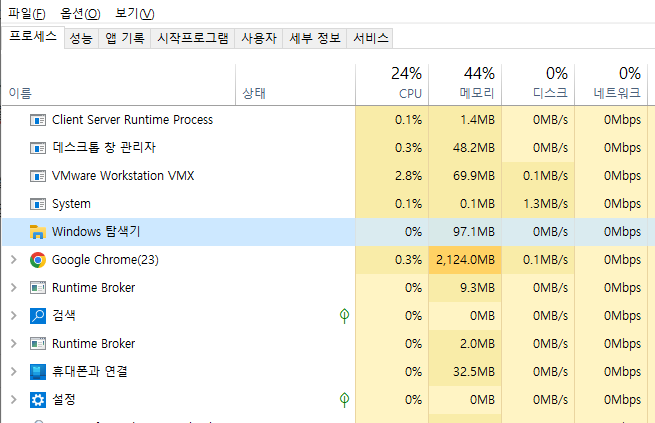
이걸로도 안 풀리면 클립보드 사용자 서비스를 강제로 재시작해주는 게 가장 확실합니다. 윈도우 키 + R을 눌러 실행 창을 띄운 뒤 services.msc를 입력하고 엔터를 칩니다. 수많은 서비스 목록 중 립보드 사용자 서비스를 찾습니다.
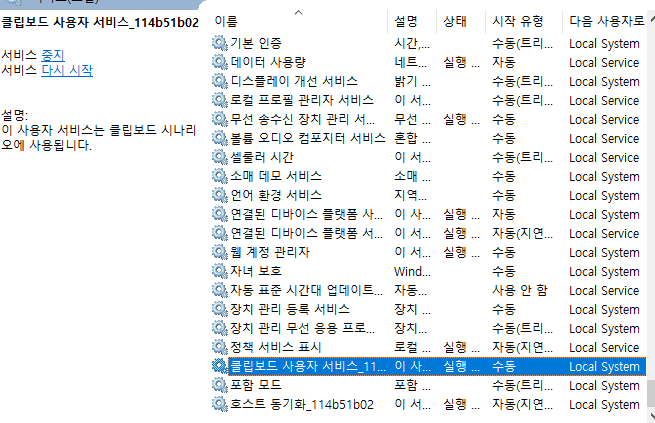
여기서 윈도우 10이나 11 사용자분들은 서비스 이름 뒤에 _3a2b1처럼 알 수 없는 영어와 숫자가 붙어있는 경우가 많을 텐데요. 바이러스나 악성코드가 아니니 안심하셔도 됩니다. 윈도우 세션마다 무작위로 부여되는 정상적인 값이니, 그냥 해당 항목을 우클릭하고 다시 시작을 눌러주시면 됩니다.
원격 데스크톱과 보안 프로그램
관공서나 은행 업무를 방금 마쳤거나, 회사 PC에 원격으로 접속해 일하시는 분들은 숨은 주범이 따로 있습니다.
원격 데스크톱을 쓰신다면 내 PC와 원격 PC 간의 클립보드 공유 프로세스가 죽은 겁니다. 작업 관리자 세부 정보 탭에서 rdpclip.exe를 찾아 작업 끝내기로 죽이세요. 그 다음 상단 메뉴에서 파일, 새 작업 실행을 차례로 누른 뒤 rdpclip.exe를 직접 타이핑해 엔터를 치면 즉시 다시 실행되며 복붙이 살아납니다.
은행이나 공공기관 보안 프로그램이 원인인 경우도 많은데, 안랩이나 파수 같은 보안 툴은 정보 유출을 막는다며 백그라운드에서 클립보드를 강제로 잠가버립니다. 화면 우측 하단 트레이 아이콘에서 보안 프로그램들을 싹 다 강제 종료하시면 귀신같이 해결됩니다. 항상 느끼는 거지만 이게 백신인지 바이러스인지 헷갈립니다. ㅠ
잦은 복사 붙여넣기 안 될 때 – 클립보드 초기화 버튼 만들기
마지막으로 제가 쓰는 방법, 특히 여러 프로그램을 사용하면서 클립보드가 많이 막히는 분이라면 바탕화면에 복붙 초기화 아이콘을 만들어두는 겁니다.
바탕화면 빈 곳을 우클릭해서 새로 만들기, 바로 가기 순으로 들어갑니다. 항목 위치 입력 칸에 cmd /c “echo off | clip” 이 명령어를 그대로 복사해서 붙여넣으세요. 다음을 누르고 이름은 클립보드 초기화 정도로 지어줍니다.
앞으로 복붙이 꼬일 때마다 이 아이콘을 더블클릭만 해주면 백그라운드에서 클립보드 데이터가 깔끔하게 날아가서 정말 편합니다. 당황해서 컴퓨터 껐다 켜지 마시고, 오늘 알려드린 방법으로 해결해보시길 바랍니다.
답글 남기기