평소에 잘만 돌아가던 게임이 갑자기 알 수 없는 에러 메시지를 뿜으며 바탕화면으로 튕기거나, 유튜브 영상을 볼 때 화면이 잠깐씩 멈추는 프리징 현상을 겪어보신 적 있으실 겁니다. 혹은 큰맘 먹고 새로운 그래픽카드로 교체했는데 이전보다 프레임이 안 나오고 화면이 뚝뚝 끊기는 경우도 아주 많습니다.
이런 문제는 십중팔구 그래픽카드 드라이버가 꼬여서 발생합니다. 보통 사람들은 제어판의 프로그램 추가 제거에 들어가서 기존 드라이버를 지우고 새로 설치하면 끝난다고 생각하지만, 윈도우는 그렇게 호락호락하지 않습니다. 오늘은 이런 찌꺼기 파일들로 인한 충돌을 완벽하게 예방하고, 디디유라는 무료 프로그램을 통해 그래픽카드 드라이버를 공장 초기화 수준으로 깔끔하게 밀어버린 뒤 재설치하는 완벽한 가이드를 정리해 보겠습니다.
그래픽카드 드라이버 삭제 왜 일반 제어판에서 지우면 안 될까?
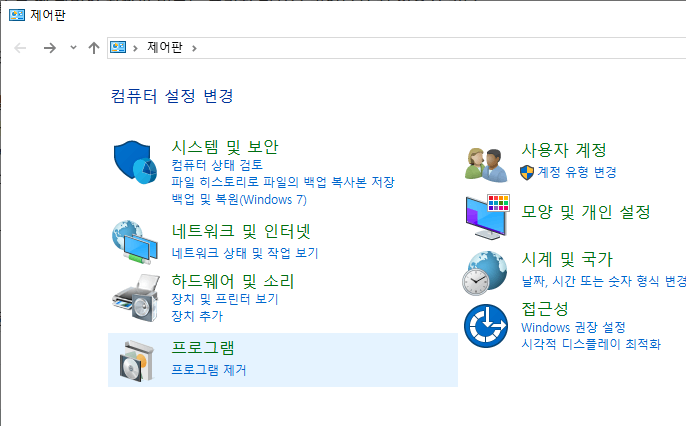
우리가 흔히 아는 윈도우 제어판에서 엔비디아나 라데온 드라이버를 삭제하더라도, 윈도우의 깊숙한 시스템 폴더와 레지스트리에는 이전 드라이버의 설정값과 찌꺼기 파일들이 고스란히 남아있습니다.
이 상태에서 새로운 최신 버전 드라이버를 덮어씌우게 되면, 과거의 설정 파일과 새로운 파일이 충돌을 일으키면서 컴퓨터 화면이 멈추거나 게임 프레임이 반토막 나는 등 온갖 에러를 유발하게 됩니다. 물론, 특별한 에러 상황이 없다면 문제는 없지만 게임 튕김 현상이라던지, 아니면 특별히 느끼는 다른 사유가 있고 또 기존 그래픽카드를 엔비디아 지포스에서 에이엠디 라데온등으로 제조사를 아예 갈아탔다면 이 찌꺼기 청소가 필요할 수 있습니다.
디디유(DDU) 프로그램 준비와 필수 사전 작업
이런 귀찮은 찌꺼기들을 1바이트도 남김없이 영구 삭제해 주는 고마운 프로그램이 바로 디디유(Display Driver Uninstaller)입니다. 작업을 시작하기 전에 꼬이는 일이 없도록 두 가지 사전 준비를 해야 합니다.
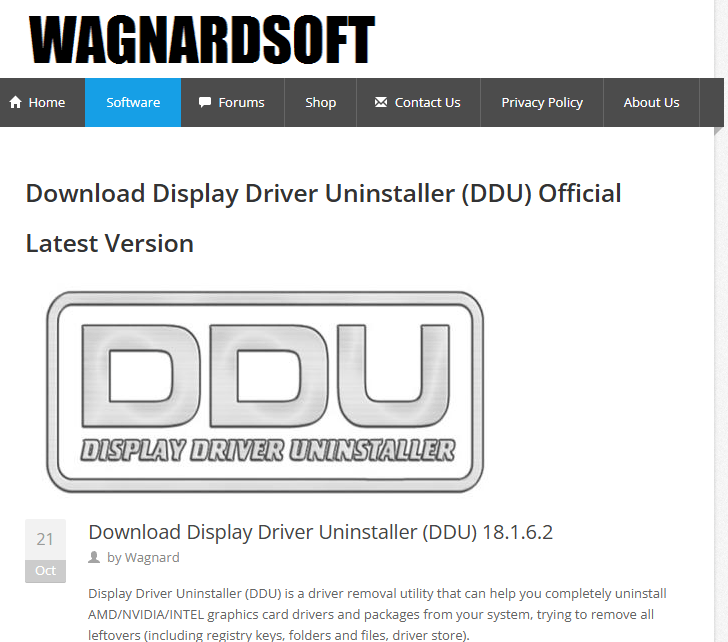
https://www.wagnardsoft.com/display-driver-uninstaller-ddu
DDU 프로그램의 경우 위 사이트에서 최신 버전을 다운로드 하시면 됩니다.
첫 번째로, 본인이 쓰고 있는 그래픽카드의 최신 드라이버 설치 파일을 제조사 공식 홈페이지에서 미리 다운로드하여 바탕화면에 얌전히 모셔둡니다. 두 번째로, 컴퓨터에 연결된 인터넷 랜선을 아예 뽑아버리거나 와이파이를 꺼버려야 합니다. 인터넷이 연결되어 있으면 우리가 드라이버를 지웠을 때 눈치 없는 윈도우가 자기 마음대로 구형 기본 드라이버를 다시 다운로드해서 깔아버리기 때문입니다.
윈도우 안전모드 진입하기
디디유를 가장 완벽하게 사용하는 방법은 상당히 귀찮은 방법이지만, 안전모드로 부팅한 상태에서 실행하는 겁니다.
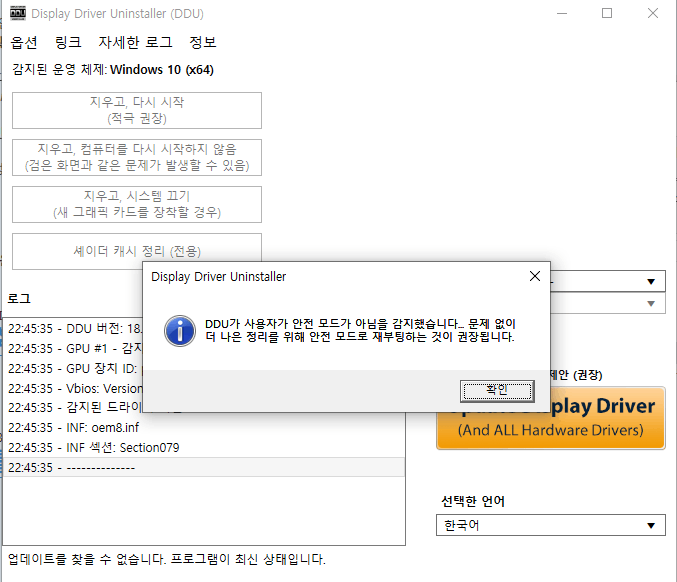
안전모드 진입하지 않을 시 이처럼 경고창을 띄어줍니다.
키보드의 윈도우 키를 누르고 전원 아이콘을 클릭합니다. 키보드에 있는 쉬프트(Shift) 키를 꾹 누른 상태에서 다시 시작 버튼을 클릭합니다. 화면이 파랗게 변하면서 여러 가지 메뉴가 나오는데, 여기서 문제 해결 메뉴를 클릭하고 고급 옵션으로 들어갑니다. 시작 설정 메뉴를 누르고 화면 우측 하단의 다시 시작 버튼을 누릅니다. 컴퓨터가 재부팅되면서 숫자 키를 누르라는 화면이 나오면, 키보드 숫자 4번이나 에프포(F4) 키를 눌러서 안전모드로 진입해 줍니다. 바탕화면이 시커멓게 변하고 화면 비율이 이상하게 나오면 안전모드에 제대로 들어온 겁니다.
디디유 실행 및 그래픽카드 찌꺼기 완벽 삭제
프로그램을 실행하면 우측 상단에 장치 유형 선택이라는 드롭다운 메뉴가 보입니다. 이 메뉴를 눌러서 지피유(GPU)를 선택해 줍니다. 그러면 바로 아래 칸에 본인이 지금 쓰고 있는 엔비디아나 에이엠디 등의 제조사가 자동으로 잡힙니다. 만약 제조사를 바꿀 목적으로 지우는 거라면, 이전에 쓰던 제조사를 선택해 주면 됩니다. 모든 선택이 끝났다면 좌측 상단에 있는 지우고 다시 시작(정리 권장)이라는 커다란 버튼을 클릭합니다. 이제 프로그램이 알아서 레지스트리와 숨은 찌꺼기 파일들을 전부 긁어내서 삭제하기 시작합니다. 진행 바가 끝까지 차오르면 컴퓨터가 알아서 정상적인 일반 모드로 재부팅됩니다.
최신 드라이버 깔끔하게 재설치하기
일반 모드로 재부팅이 완료되었다면 컴퓨터 화면 비율이 엄청나게 커져 있고 버벅거릴 겁니다. 정상적인 현상이니 당황하지 마세요.
아직 인터넷 랜선을 꽂지 않은 상태에서, 아까 2번 단계에서 바탕화면에 미리 받아두었던 최신 그래픽카드 드라이버 설치 파일을 실행합니다. 설치 과정에서 다른 옵션은 건드릴 필요 없이 다음 버튼을 눌러서 설치를 끝까지 마무리해 주시면 됩니다. 설치가 모두 끝나고 화면 비율이 정상적으로 돌아온 것을 확인했다면, 그때 뽑아두었던 랜선을 다시 꽂거나 와이파이를 켜서 인터넷을 연결해 줍니다.
사실 그래픽카드 드라이버 하나 깔겠다고 안전모드까지 들어가야 하냐고 생각하실 수도 있지만, 실제로 피씨 커뮤니티나 수리점에서는 원인을 알 수 없는 튕김 현상이 들어오면 가장 먼저 이 디디유 초기화 작업부터 진행합니다. 그만큼 컴퓨터의 알 수 없는 잔고장과 버그를 한 방에 고쳐주는 가장 확실하고 강력한 수단입니다. 게임 프레임 드랍이나 잦은 튕김으로 스트레스를 받고 계셨다면 꼭 이 방법으로 드라이버를 초기화해 보시기 바랍니다.
답글 남기기