거실에서는 500메가 속도가 시원하게 나오는데, 이상하게 방에만 들어가면 와이파이 끊김 문제 때문에 유튜브 화질이 480p로 뚝 떨어지거나 롤 핑이 튀는 현상 때문에 며칠 동안 스트레스를 엄청 받았습니다.
처음에는 통신사 공유기가 구려서 그런가 싶어 메시 와이파이나 비싼 공유기를 새로 사려고 알아봤는데, 결론부터 말하면 공유기 내부 세팅 3개 바꾸고 배치만 살짝 손봤더니 해결됐습니다. 돈 쓰기 전에 이것부터 먼저 해보세요.
1. 2.4GHz랑 5GHz 이름(SSID)부터 와이파이 끊김 해결
요즘 나오는 통신사 공유기나 아이피타임은 ‘스마트 커넥트(Band Steering)’라고 해서 2.4G와 5G 신호를 하나로 묶어주는 기능이 기본으로 켜져 있는 경우가 많습니다. 공유기가 알아서 좋은 신호를 잡아준다는 건데, 이게 오히려 독입니다.
방 안에서 침대에 누워 폰을 쓰다 보면 신호 경계선에 걸려서 공유기가 5G로 붙였다가, 2.4G로 떨궜다가를 무한 반복합니다. 화면 상단 와이파이 아이콘이 멀쩡하게 떠 있어도 카톡 전송이 1~2초 멈추거나 영상이 버벅거리는 주원인이 바로 이 신호 전환 때문입니다.
- 해결법: 공유기 관리자 페이지(
192.168.0.1등) 들어가서 무선 설정에 있는 ‘스마트 커넥트’ 기능을 끕니다. - 이름 뒤에
MyWiFi_2.4G,MyWiFi_5G이런 식으로 확실하게 나눠두고, 거실에서는 5G를 잡고 벽이 많은 방에서는 그냥 2.4G를 수동으로 잡아두는 게 체감상 훨씬 안정적입니다.
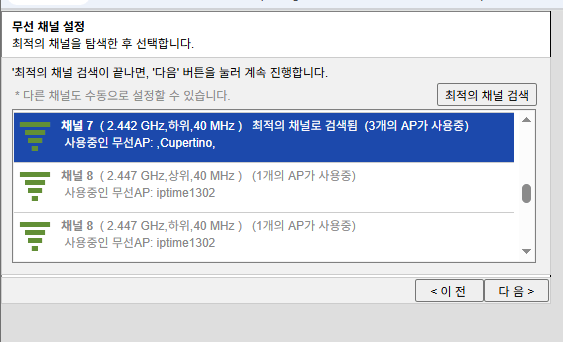
2. 채널 검색으로 전파 간섭 줄이고 와이파이 끊김 해결하기
아파트나 빌라에 살면 내 방 침대에서도 이웃집 와이파이가 10개 넘게 잡힙니다. 공유기들이 기본적으로 채널을 ‘자동’으로 잡다 보니, 특정 채널(보통 1, 6, 11번)에 수십 대가 몰려 전파 간섭이 납니다.
- 관리자 페이지에서
무선 설정->2.4GHz 설정으로 들어갑니다. - 채널 항목 옆에 있는 [채널 검색]을 누릅니다.
- 주변에 겹치는 공유기가 가장 적은 번호(보통 ‘최적의 채널’이라고 표시됨)를 수동으로 지정하고 적용합니다.
- 대역폭(Channel Width)은 20MHz로 고정합니다. (기본값이 40MHz로 되어 있는 경우가 많은데, 주변 공유기가 많을 때는 20MHz로 좁혀야 간섭을 덜 타서 핑이 안 튑니다.)
3. 안테나 모양 ‘기역(ㄱ)자’로 꺾기
이건 돈 안 드는 팁인데 효과가 꽤 쏠쏠합니다. 안테나를 둘 다 하늘로 11자로 꼿꼿하게 세워두는 분들이 많은데, 전파는 안테나 축의 직각(도넛 모양)으로 퍼져나갑니다.
- 안테나가 2개라면 하나는 수직(위쪽)으로 세우고, 하나는 90도 꺾어서 수평(옆쪽)으로 눕혀두세요.
- 이렇게 해두면 폰을 가로로 들고 게임을 하든, 침대에 누워서 쓰든 전파 수신율이 균일하게 유지됩니다.
- 추가로, 공유기를 TV 뒤 셋톱박스 사이에 쑤셔 넣어뒀다면 무조건 밖으로 빼서 책상이나 선반 위로 올리세요. 전자기기와 벽체 사이에 갇혀 있으면 신호가 반 토막 납니다.
4. 일주일에 한 번 자동 재부팅 걸어두기
공유기도 램(RAM)이 달린 작은 컴퓨터라 몇 달 동안 안 끄고 켜두면 캐시가 쌓여서 간헐적으로 뻗습니다. “갑자기 인터넷이 안 돼서 공유기 코드 뽑았다 꽂으니 되네?” 하는 현상이 전형적인 메모리 누수입니다.
관리자 페이지의 고급 설정 -> 기타 설정에 보면 [공유기 자동 재시작] 메뉴가 있습니다.
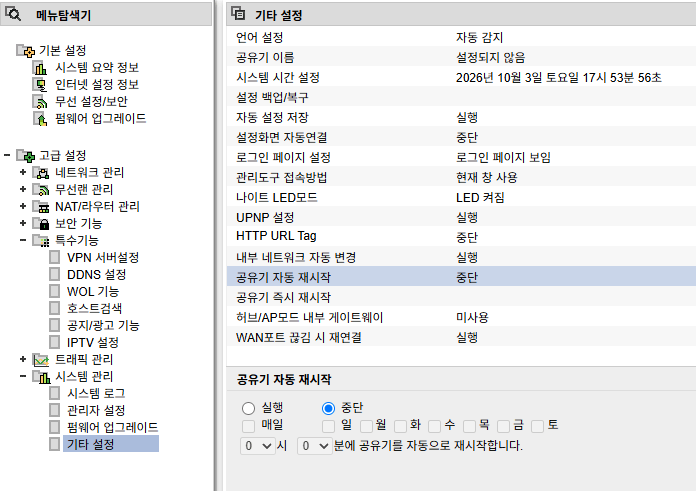
여기서 매주 수요일/일요일 새벽 4시나 5시처럼 아무도 인터넷 안 쓰는 시간대로 예약해 두면, 알아서 재부팅되면서 캐시를 비워줍니다. 이거 설정해 둔 뒤로는 이유 없이 먹통 되는 일이 싹 사라졌습니다.
기기 추가 구매 없이 위 4개만 세팅하고 벤치비나 스피드테스트로 핑 테스트 돌려보세요. 지연시간(ms)이 들쭉날쭉 튀던 게 10~15ms 안쪽으로 칼같이 잡히는 걸 볼 수 있습니다.
답글 남기기