컴퓨터로 게임을 하거나 웹서핑을 하다가 마우스 커서가 뚝뚝 끊기고 프로그램 창이 ‘응답 없음’으로 멈추는 현상을 겪은 적이 있을 겁니다. Ctrl + Shift + Esc를 눌러 작업 관리자를 열어보면 CPU나 메모리는 여유로운데 디스크 항목만 빨간색으로 100%를 찍고 있는 경우가 많습니다.
SSD를 사용하더라도 윈도우 내부 백그라운드 서비스 충돌이나 잘못 잡힌 가상 메모리 설정 때문에 입출력 병목이 생깁니다. 포맷이나 부품 교체 없이 시스템 설정 3개만 손봐서 윈도우 10 디스크 100 해결을 완료하는 검증된 단계를 정리했습니다.
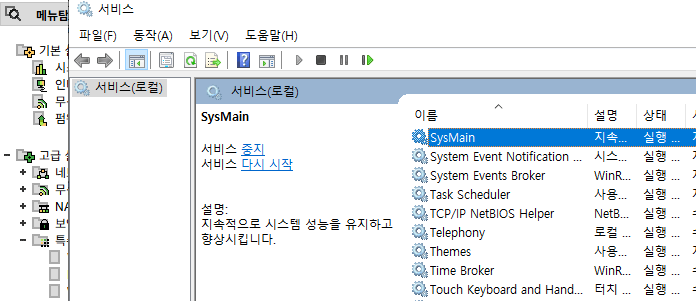
윈도우 10 디스크 100 해결을 위한 SysMain 중지
디스크 과부하 원인의 70% 이상을 차지하는 주범입니다. SysMain(구 Superfetch)은 자주 쓰는 프로그램을 메모리에 미리 올려두는 윈도우 캐싱 기능인데, 특정 환경에서 끊임없이 디스크 읽기/쓰기를 반복하며 병목을 일으킵니다. 이를 꺼도 PC 사용에는 아무런 지장이 없습니다.
키보드의 Windows 키 + R을 눌러 실행 창을 띄웁니다.
입력창에 services.msc를 입력하고 엔터를 칩니다.
서비스 목록에서 영문 SysMain 항목을 찾습니다. (알파벳 S를 누르면 빠르게 찾을 수 있습니다.)
SysMain을 마우스 우클릭한 뒤 [속성]을 누릅니다.
시작 유형을 ‘사용 안 함’으로 변경하고, 서비스 상태 아래의 [중지] 버튼을 누른 뒤 [적용] 및 [확인]을 클릭합니다.
Windows Search 색인 비활성화로 윈도우 10 디스크 100 해결
파일 검색 속도를 높여주는 색인(Indexing) 기능 역시 백그라운드에서 하드디스크와 SSD를 쉬지 않고 긁어대며 점유율을 치솟게 만듭니다.
방금 열어둔 services.msc (서비스 관리 창) 목록을 그대로 봅니다.
아래로 스크롤을 내려 Windows Search 항목을 찾습니다.
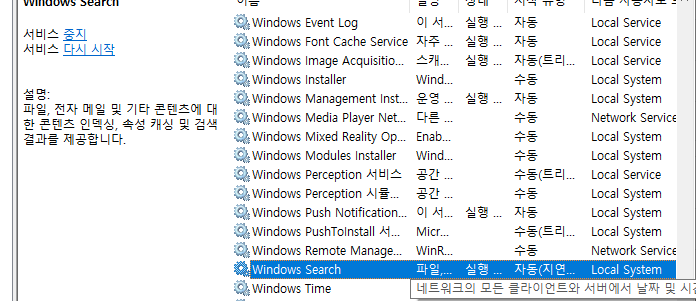
마우스 우클릭 후 [속성]으로 들어갑니다.
시작 유형을 ‘사용 안 함’으로 바꾸고, 서비스 상태에서 [중지]를 누른 뒤 확인을 누릅니다.
파일 탐색기에서 파일을 검색할 때 약간의 차이가 날 뿐, 평소 PC 부팅 속도와 디스크 안정성은 눈에 띄게 쾌적해집니다. 상세한 서비스 관리 기준은 Microsoft 공식 기술 지원 문서에서도 권장하는 안전한 조치 방법입니다.
가상 메모리(페이징 파일) 수동 재설정
윈도우가 물리 RAM 부족을 대비해 드라이브 공간 일부를 램처럼 쓰는 ‘가상 메모리’ 기능이 있습니다. 이 용량이 ‘시스템이 관리하는 크기’로 잡혀 있으면 수시로 디스크 할당 크기를 바꾸느라 100% 과부하가 걸립니다.
파일 탐색기를 열고 왼쪽 [내 PC]를 마우스 우클릭한 뒤 [속성]을 누릅니다.
우측(또는 좌측)의 [고급 시스템 설정]을 클릭합니다.
시스템 속성 창의 ‘고급’ 탭에서 성능 항목에 있는 [설정]을 누릅니다.
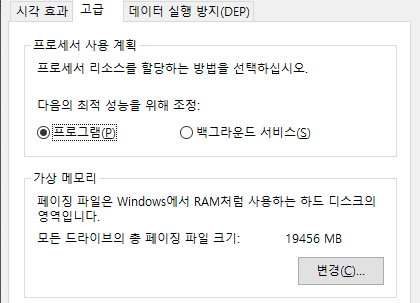
성능 옵션 창이 뜨면 상단 [고급] 탭으로 넘어가 가상 메모리 항목의 [변경]을 누릅니다.
맨 위 ‘모든 드라이브에 대한 페이징 파일 크기 자동 관리’ 체크를 해제합니다.
‘사용자 지정 크기’를 선택하고 아래 기준에 맞춰 입력합니다.
처음 크기: 현재 장착된 물리 RAM 크기 (예: 16GB라면 16384)
최대 크기: 물리 RAM 크기의 1.5배~2배 (예: 16GB라면 24576 또는 32768)
[설정] 버튼을 반드시 누른 뒤 [확인]을 누르고 PC를 재부팅합니다.
작업 후 점유율 확인하기
위 3가지 세팅을 적용한 뒤 PC를 재부팅하고 다시 Ctrl + Shift + Esc를 눌러 작업 관리자를 확인해 보세요.
부팅 직후 잠시 튀어 오르던 디스크 수치가 12분 안에 05% 대역으로 안정적으로 내려앉는다면 정상적으로 조치된 것입니다. 윈도우 10 환경에서 주기적인 점유율 폭등으로 고생하셨다면 위 설정만 적용해 두어도 멈칫거림 없는 쾌적한 환경을 유지할 수 있습니다.
답글 남기기