큰 게임이나 무거운 프로그램을 새로 깐 적도 없는데 어느 날 파일 탐색기를 열어보면 로컬 디스크(C:) 막대가 빨간색으로 꽉 차 있는 경우가 있습니다. 용량이 부족해지면 윈도우 부팅 속도가 느려질 뿐만 아니라 웹서핑 캐시도 제대로 쌓이지 않아 컴퓨터 전체가 버벅거리게 됩니다.
소중한 사진이나 문서를 억지로 지울 필요 없이, 시스템 백그라운드에 쌓인 캐시와 찌꺼기 파일만 안전하게 골라내어 윈도우 10 C드라이브 용량 정리를 완료하는 3단계를 공유합니다.
%temp% 폴더 삭제로 윈도우 10 C드라이브 용량 정리
프로그램을 설치하거나 업데이트할 때 생성된 임시 파일들은 작업이 끝나도 자동으로 지워지지 않고 하드디스크 구석에 그대로 쌓입니다. 이 폴더만 주기적으로 비워줘도 수 기가바이트(GB)의 공간이 즉시 확보됩니다.
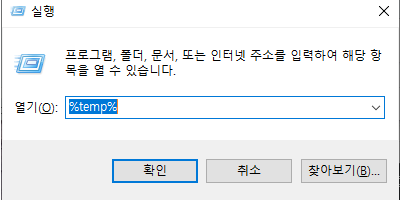
키보드의 Windows 키 + R을 눌러 실행 창을 엽니다.
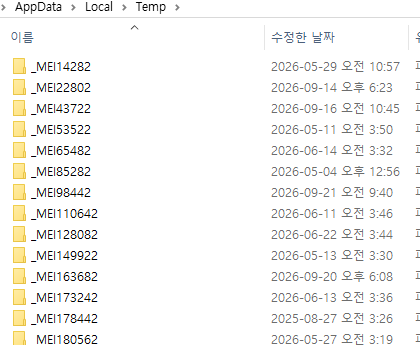
입력창에 %temp%를 입력하고 엔터를 칩니다.
열리는 Temp 폴더 안의 파일과 폴더를 Ctrl + A로 전체 선택한 뒤 Shift + Delete를 눌러 완전히 삭제합니다.
“사용 중인 파일”이라는 안내 창이 뜨면 ‘모든 현재 항목에 적용’에 체크하고 [건너뛰기]를 누르면 됩니다. (현재 실행 중인 프로그램이 쓰는 임시 파일이므로 건너뛰는 것이 안전합니다.)
- 디스크 정리(cleanmgr)로 윈도우 10 C드라이브 용량 정리
일반 파일 삭제로는 접근할 수 없는 윈도우 구버전 백업 파일과 업데이트 캐시를 공식 도구로 말끔하게 비워내는 단계입니다.
키보드의 Windows 키 + R을 누르고 cleanmgr을 입력한 뒤 엔터를 칩니다.
드라이브 선택 창에서 (C:)를 선택하고 [확인]을 누릅니다.
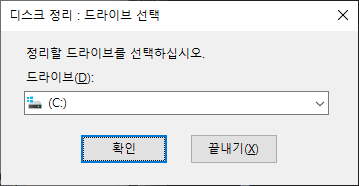
창이 뜨면 왼쪽 아래에 있는 [시스템 파일 정리] 버튼을 클릭합니다.
다시 (C:) 드라이브를 선택하고 잠시 기다리면 목록에 ‘이전 Windows 설치’ 또는 ‘Windows 업데이트 정리’ 항목이 나타납니다.
‘임시 파일’, ‘전송 최적화 파일’, ‘Windows 업데이트 정리’ 항목에 체크한 뒤 [확인]을 눌러 삭제를 진행합니다.
이 작업만으로도 과거 업데이트가 남겨둔 10GB~20GB 이상의 거대한 찌꺼기 용량이 단번에 확보됩니다. 마이크로소프트의 권장 드라이브 관리 지침은 Microsoft 공식 기술 지원 문서에서도 상세히 확인할 수 있습니다.
저장소 센스(Storage Sense) 켜서 자동 비우기
앞선 정리 작업을 매달 직접 하기 번거롭다면 윈도우 10 자체 내장 청소 기능인 ‘저장소 센스’를 켜두는 것이 좋습니다.
윈도우 시작 버튼을 누르고 [설정](톱니바퀴 아이콘)으로 들어갑니다.
[시스템] 메뉴를 선택한 뒤 좌측 목록에서 [저장소]를 클릭합니다.
상단의 ‘저장소 센스’ 스위치를 [켬]으로 바꿉니다.
아래의 ‘저장소 센스 구성 또는 지금 실행’을 눌러 휴지통 비우기 주기(예: 30일)와 임시 파일 자동 정리 기준을 입맛에 맞게 세팅합니다.
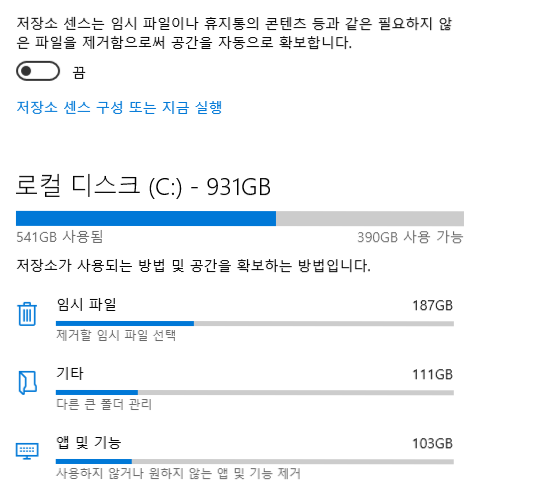
청소 후 여유 공간 확인하기
위 단계를 모두 거친 후 파일 탐색기에서 C드라이브를 확인해 보면 시뻘겋게 가득 찼던 게이지가 파란색의 넉넉한 상태로 돌아온 것을 볼 수 있습니다.
하드디스크 공간 정리뿐만 아니라 부팅 직후 발생하는 시스템 프리징도 함께 잡고 싶다면 지난 글인 윈도우 10 디스크 100 해결 가이드를 참고하여 서비스 설정을 함께 점검해 보시기 바랍니다. 이렇게 주기적인 캐시 비우기와 서비스 관리를 병행하면 윈도우 10 C드라이브 용량 정리는 물론 PC 체감 속도까지 쾌적하게 유지할 수 있습니다.
답글 남기기